Valitse rakenne ennen säätimiä
Käy kuvasarja ensin läpi ilman voimakasta esiasetusta. Etsi kuva, jossa sommittelu toimii, pääkohde on tarkka ja heijastukset pysyvät hallinnassa. Teknisesti hieman tumma ruutu voi olla parempi lähtökohta kuin kirkas kuva, jossa kortin teksti peittyy valolaikkuun. Jälkikäsittely voi tasata sävyjä, mutta se ei luotettavasti palauta kuvausvaiheessa kokonaan kadonnutta yksityiskohtaa tai väärään kohtaan osunutta tarkennusta.
Merkitse kustakin asetelmasta yksi pääkuva ja yksi varakuva. Vertaa niitä rinnakkain samalla suurennuksella, jotta rajaus tai näytön kirkkaus ei johda harhaan. Poista selvästi epäonnistuneet ruudut vasta, kun tiedostot on varmistettu ja valinta tarkistettu rauhassa. Nopeasti tehty ensimmäinen karsinta ei aina huomaa sarjan yhtenäisyyttä: yksittäinen näyttävä kuva voi poiketa liikaa muista valon suunnan tai kuvakulman vuoksi.
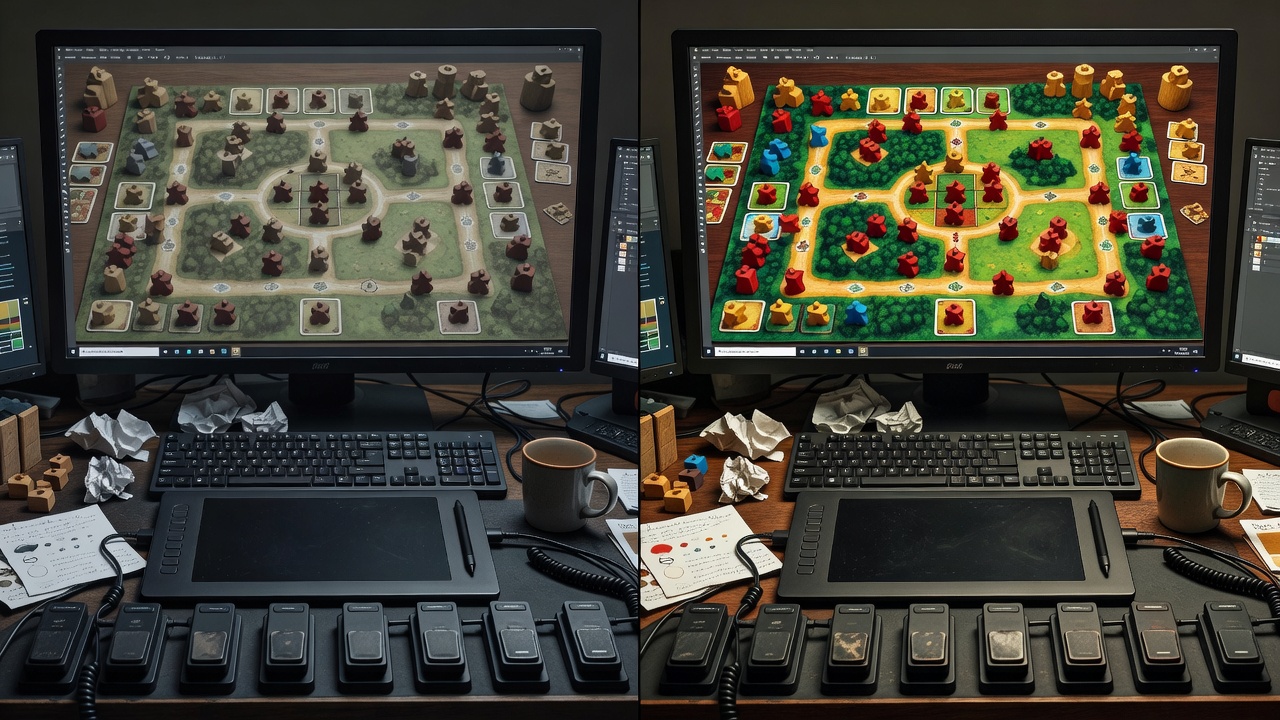
Työjärjestys, johon voi palata
- Valitse pääkuva ja tee muokkaukset alkuperäistä säilyttäen.
- Suorista perspektiivi ja päätä rajauksen tehtävä.
- Aseta valkotasapaino ja kokonaisvalotus.
- Säädä vaaleat pinnat ja varjojen erottelu.
- Tee vain tarpeelliset paikalliset korjaukset.
- Yhtenäistä sarja, vie tiedostot ja tarkista käyttökoossa.
Suorista ennen paikallisia korjauksia
Korjaa ensin horisontti, laudan suunta ja mahdollinen perspektiivivirhe. Kun kuvan geometria muuttuu, rajauskin muuttuu, joten reunojen pölynpoistoa tai tarkkoja paikallissäätöjä ei kannata tehdä liian aikaisin. Yläkuvassa laudan pitäisi näyttää tarkoituksella suoralta tai tarkoituksella vinolta. Pieni tahaton kallistus on usein häiritsevämpi kuin selvästi harkittu diagonaali, koska se jättää katsojan epävarmaksi kuvan rakenteesta.
Säilytä rajauksessa riittävästi tilaa komponenttien ympärillä. Tarkista erityisesti kuvan reunaan osuvat kortinkulmat ja puolittaiset nappulat. Niiden leikkaaminen voi näyttää vahingolta, ellei koko sommittelu perustu tiukkaan rajaukseen. Tee verkkobannerista ja pystysuuntaisesta julkaisusta tarvittaessa eri versiot. Sama tiedosto ei aina palvele molempia, vaikka alkuperäisen kuvan pikselimäärä olisi suuri.
Pidä neutraali piste mielessä
Aseta valkotasapaino kuvausvalon ja kuvan tehtävän mukaan. Harmaakortti antaa käyttökelpoisen vertailukohdan, jos se kuvataan samassa valossa kuin pelin osat. Painettu valkoinen kortti ei välttämättä ole neutraali, joten sen käyttäminen mittapisteenä voi johtaa harhaan. Tunnelmakuvassa pieni lämpö tai viileys voi olla perusteltu, mutta komponenttien keskinäisten värierojen pitäisi säilyä ymmärrettävinä.
RAW-tiedosto tarjoaa yleensä enemmän liikkumavaraa valkotasapainoon ja sävyihin kuin valmiiksi käsitelty JPEG, mutta hyvä JPEG on täysin käyttökelpoinen lähtökohta. Adobe Lightroom Classic, Capture One, darktable ja RawTherapee sopivat erilaisiin raakakuvatyönkulkuihin. GIMP ja Adobe Photoshop tarjoavat puolestaan pikselitason työkaluja. Ohjelmien nimet eivät ole suositus ostaa mitään: käytä ensin sellaista työkalua, jonka säädöt ja vientiasetukset ymmärrät.
Nosta tietoa, älä kaikkea valoa
Katso vaaleita kortteja ennen yleisen kontrastin lisäämistä. Histogrammi ja ylivalotusvaroitus auttavat havaitsemaan leikkautumista, mutta arvioi myös kuvan tarkoitusta: pieni valon heijastus voi olla hyväksyttävä, tärkeän symbolin katoaminen ei. Avaa varjoja vain sen verran, että pääkohteen materiaali erottuu. Jos jokainen tumma alue nostetaan yhtä kirkkaaksi, kuva menettää helposti sen syvyyden, jonka rakensit valolla.
Paikallinen kirkastus voi auttaa katsetta löytämään pääkomponentin, mutta rajaa vaikutus pehmeästi ja tarkista ympäristö. Liian tarkka maski jättää vaalean kehän nappulan ympärille. Tekstuuri- ja selkeyssäätimet korostavat myös pölyä, painojäljen rasteria ja kohinaa. Käytä niitä pieninä annoksina. Pahvin ei tarvitse näyttää hiekkapaperilta, jotta katsoja uskoo sen olevan pahvia.
Yhtenäistä kuvat, älä tasapäistä niitä
Valitse sarjasta yksi neutraali vertailukuva ja sovita muiden kuvien perussävyt sen lähelle. Tarkista samat puunappulat ja vaaleat kortit kuvasta toiseen. Kopioidut säädöt ovat lähtökohta, eivät valmis ratkaisu: yläkuvassa näkyy enemmän pöytää kuin lähikuvassa, joten niiden histogrammit saavat poiketa toisistaan. Yhtenäisyys tarkoittaa uskottavaa yhteistä valoa, ei identtistä kirkkauslukemaa jokaisessa ruudussa.
Anna kuvatekstien kertoa muutoksista täsmällisesti. Esimerkiksi ”sama asetelma, heijastin kauempana” tekee vertailusta hyödyllisen. Epämääräinen ”parannettu versio” ei kerro, mitä katsojan pitäisi havaita. Jos julkaiset ennen–jälkeen-parin, käytä samaa rajausta ja kerro, onko ero syntynyt kuvaushetkellä vai käsittelyssä. Näin esteettinen esimerkki ei muutu vahingossa välineen suorituskykyä koskevaksi väitteeksi.
Vie tiedosto ja katso sitä uudelleen
Verkkokäyttöön sRGB on tavallinen, laajasti tuettu lähtökohta. Muunna kuva asianmukaisesti valittuun väriavaruuteen äläkä vain vaihda profiilin nimeä. Valitse JPEG-, WebP- tai AVIF-vienti julkaisujärjestelmän tuen mukaan ja tarkista pakkaus pienistä teksteistä sekä tummista liukusävyistä. Tarkka pikselikoko riippuu esityspaikasta; suurempi tiedosto ei yksin tee selaimessa näkyvästä kuvasta parempaa.
Poista julkaisuversiosta tarpeettomat sijaintitiedot ja tarkista muu EXIF-sisältö ennen jakamista. Säilytä alkuperäiset tiedostot, muokkausohjeet ja lopulliset viennit selkeästi eri kansioissa. Tee varmuuskopio erilliseen sijaintiin ja kokeile myös palauttamista. Avaa valmis vienti lopuksi selaimessa sekä pienellä näytöllä. Vasta tämä viimeinen tarkistus kertoo, näkyvätkö pääkohde, värit ja kuvatekstin lupaama yksityiskohta todellisessa käyttötilanteessa.
Lähetä työvaiheesta kysymys